Van voorschot tot eindfactuur, met zicht op wat je al hebt aangerekend.
Factureer de offerte in één keer of in schijven. De eindfactuur verrekent openstaande voorschotten. Nummering, btw-berekening, creditnota’s en een gestructureerde mededeling zitten erbij. Verzenden kan per e-mail, als UBL-bestand of via Peppol na registratie.
Hier loopt het werk verder
Een offerte die ook de basis wordt voor de werkbonnen en facturen.
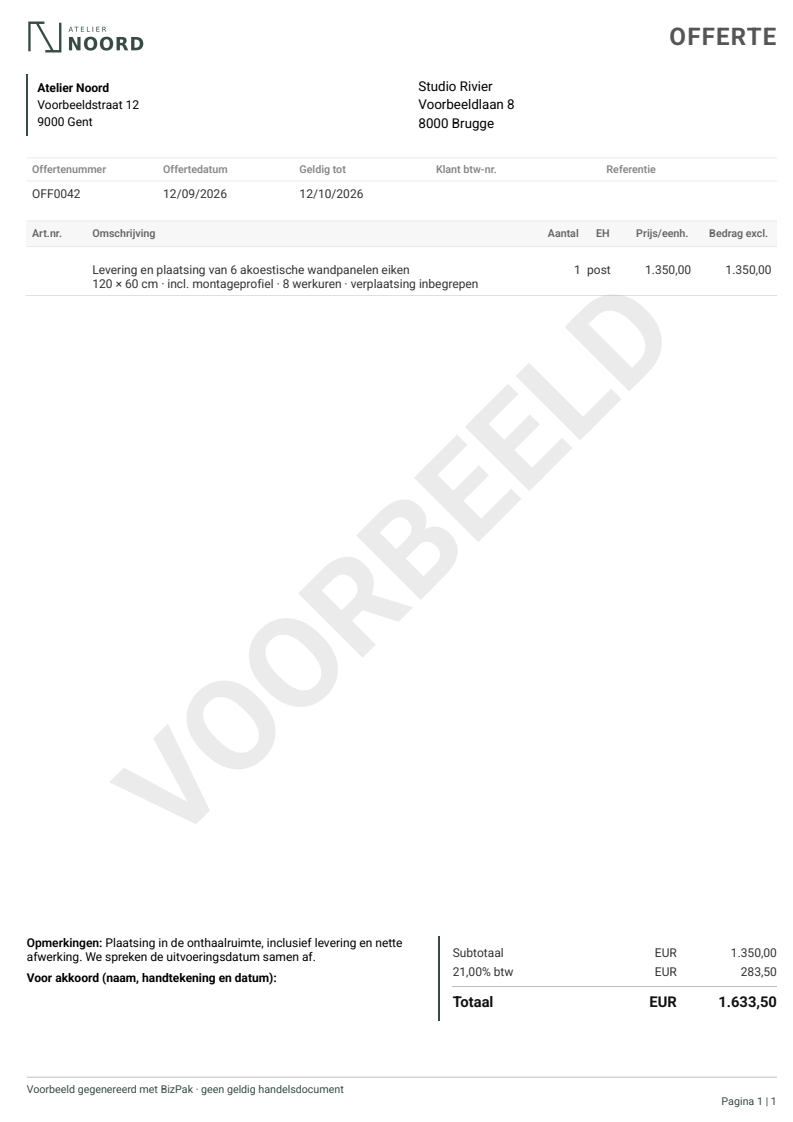
Gebruik de artikels en prijsberekeningen om een offerte op te stellen. De klant kan ze via een eigen link nalezen, aanvaarden en ondertekenen, zonder een account aan te maken. Verdeel de aanvaarde posten over meerdere werkbonnen en volg op wat al uitgevoerd en gefactureerd is.
Hier loopt het werk verder
Houd bij wanneer je onderhoud of een abonnement weer kunt factureren.
Stel het ritme in en factureer vooraf of achteraf. BizPak toont welke periode aan de beurt is en welke facturen erbij horen. Je kunt de klant via een eigen link om een verlenging vragen en na akkoord een conceptfactuur laten aanmaken. Die kijk je na en verstuur je zelf.
Hier loopt het werk verder
De producten en diensten met hun prijs, klaar om toe te voegen.
Zoek een artikel op en voeg het toe met de omschrijving, eenheidsprijs en het btw-tarief. Pas je een prijs aan, dan klopt het overal waar je die daarna gebruikt.
Hier loopt het werk verder
De artikels van Desco, Van Marcke, De Schacht, Ingram Micro en Verhelst in de eigen catalogus.
Zoek in een gekoppelde catalogus en neem alleen de artikels over die je gebruikt. BizPak kan hun leveranciersgegevens en prijzen bijwerken. Welke gegevens beschikbaar zijn en welke toegang je nodig hebt, verschilt per groothandel. Een nieuw artikel heeft soms pas na de volgende bijwerking een prijs. We voegen voortdurend nieuwe koppelingen toe.
Staat de groothandel er nog niet bij? Vraag een koppeling aan.
Hier loopt het werk verder
Bereken materiaal, werkuren en marge voor je een prijs geeft.
Werk met artikels, uurtarieven en een toeslag voor risico’s. Bewaar berekeningen als sjabloon en gebruik de verkoopprijs op de offerte. Het materiaal uit die berekening telt ook mee in het bestelvoorstel, voorraadverbruik en projectbudget.
Hier loopt het werk verder
De bon die mee de baan op gaat, en onderweg nog aangepast kan worden.
Maak voor elk bezoek een werkbon met de juiste posten uit de offerte. Ter plaatse noteer je uren, materiaal en meerwerk op de gsm en laat je de klant tekenen. Werk uit een offerte factureer je via die offerte; een losse werkbon kun je rechtstreeks factureren.
Hier loopt het werk verder
De onderhoudshistoriek en volgende beurten van de toestellen, tuinen of voertuigen.
Stel meerdere beurten in, elk met een eigen ritme of seizoen. Maak werkbonnen voor het onderhoud dat aan de beurt is en koppel de terugkerende facturatie aan dezelfde fiche. Voor ondersteunde verwarmingsattesten kun je Testo-meetwaarden via QR overnemen en, na het instellen van de koppeling, een melding naar VEKA verzenden.
Hier loopt het werk verder
Alles wat bij één werf of opdracht hoort, bij elkaar.
Vergelijk de begrote uren, materialen en onderaanneming met de werkelijke kosten. Aankoopfacturen kun je over meerdere projecten verdelen. Foto’s en documenten blijven bij de opdracht. Via de AI-koppeling kun je gestructureerde posten uit een meetstaat als conceptofferte voorbereiden.
Hier loopt het werk verder
Factureer het uitgevoerde werk in schijven, per post van de werf.
Vul het bijkomende werk van deze periode in. BizPak houdt rekening met vorige vorderingsstaten en berekent het bedrag. De klant kan de staat via een eigen link goedkeuren, zonder account. Daarna maak je er een factuur van.
Hier loopt het werk verder
De planning in BizPak én in de agenda die je al gebruikt.
Plan werk voor de medewerkers en ploegen en bekijk wie beschikbaar is. Koppel Google Agenda of Microsoft 365 om geplande werkdagen over te zetten. Wijzigt er daarna iets in die agenda, dan toont BizPak het verschil en kies je of je de wijziging overneemt.
Hier loopt het werk verder
Aan- en afmelden per werkdag, en de uren die je daarna factureert.
De medewerkers melden zich aan en af op hun gsm, met pauzes. Aan- en afmelden zit in elke formule, dus wie de arbeidstijd moet registreren doet dat hier. Elke registratie hangt aan een klant, een werkbon of een project met een eigen tarief, dus bij het factureren staan de uren klaar. Locatie vastleggen kan en staat standaard uit.
Hier loopt het werk verder
Facturen van de leveranciers ingelezen in plaats van ingetypt.
Met een actieve Peppol-koppeling komen facturen rechtstreeks binnen. Schakel documentherkenning in om gegevens uit een pdf, scan of foto te laten invullen. BizPak stelt de leverancier en bedragen voor; jij controleert, vult aan en bevestigt.
Hier loopt het werk verder
Stuur een aankoopfactuur of een document door per e-mail en het staat klaar in BizPak.
Na het instellen van de inkomende e-mail heeft de onderneming eigen adressen om documenten naar door te sturen. Met documentherkenning stelt BizPak de leverancier, het factuurnummer en de bedragen voor. Je controleert de gegevens en koppelt het document aan het juiste dossier.
Hier loopt het werk verder
Van benodigd materiaal naar een bestelbon voor de leverancier.
Laat een bestelvoorstel maken uit de offerte of project, inclusief materiaal uit prijsberekeningen. BizPak houdt rekening met voorraad, reserveringen en eerdere bestellingen. Verdeel het voorstel over leveranciers en volg de bestelling op tot de goederen binnenkomen.
Hier loopt het werk verder
Wat er geleverd werd, zwart op wit, en daarna gefactureerd.
Een leveringsbon wordt met één klik een factuur, en wat geleverd is gaat automatisch van de voorraad af.
Hier loopt het werk verder
Weten wat er ligt, zonder er een tweede administratie van te maken.
Zet voorraadbeheer aan per artikel en zie wat er ligt, wat gereserveerd is en wat je nog kunt gebruiken. Volg ontvangsten en verbruik op, ook van materiaal in prijsberekeningen. Met besteladvies zie je wat je nog nodig hebt voor de projecten.
Hier loopt het werk verder
Klanten, prospecten en leveranciers in één adresboek.
Documenten, contactpersonen, werfadressen en afspraken blijven bij de klant of leverancier. Zoek Belgische ondernemingsgegevens op via KBO en controleer Europese btw-nummers via VIES. Met KBO-opvolging krijg je wijzigingen in de beschikbare registergegevens te zien om na te kijken.
Hier loopt het werk verder
Koppel ontvangen betalingen aan de facturen via CODA.
Na het koppelen van CodaBox of CodaClean leest BizPak de rekeningverrichtingen in. Het bedrag en de mededeling helpen betalingen aan openstaande verkoopfacturen te koppelen; wat niet overeenkomt, controleer je zelf. De klant kan een betaal-QR scannen met de bankapp. Facturen en aankoopfacturen stuur je door naar de digitale postbus van de boekhouder.
Hier loopt het werk verder
Wat er openstaat, wat er vervallen is en wat er binnenkwam.
In het overzicht zie je de jaaromzet, openstaande facturen, te betalen bedragen en werk dat nog niet gefactureerd is. Per periode vergelijk je omzet, kosten, brutowinst en aanvaarde offertes. Je ziet ook welke klanten het meeste omzetten en wie te laat betaalt.
Hier loopt het werk verder
Als dit gebeurt, doe dan dat, in gewone zinnen opgeschreven.
Je kiest wanneer een regel wordt uitgevoerd, onder welke voorwaarden en met welke actie: een melding, een e-mail naar een collega, een label of een herinnering. Bij elke regel zie je wanneer die is uitgevoerd en wat het resultaat was.
Hier loopt het werk verder
Nodig uit wie meewerkt en bepaal per module wat ze mogen.
De medewerkers, de boekhouder of een collega krijgen een uitnodiging op hun eigen e-mailadres. Per module zet je bekijken, aanmaken, wijzigen, verwijderen en verzenden aan of uit. Die grens geldt overal in het programma.
Hier loopt het werk verder
Jij kiest de kleuren en de stijl, op de documenten en in de app.
Zet het logo, de kleuren en het documentsjabloon één keer goed en alles wat de deur uitgaat volgt. In de app kiest ieder voor zich een thema, licht of donker, en wie de kleuren van de zaak wil zien vult ze daar zelf in.
Hier loopt het werk verder
Eén login voor alle zaken, en voor die van anderen.
Heb je meer dan één onderneming, dan staan ze naast elkaar en wissel je met één klik. Word je ergens als gast toegelaten, bijvoorbeeld bij een klant of door de boekhouder, dan komt die erbij onder hetzelfde account.
Hier loopt het werk verder
Eén zoekbalk over de hele administratie.
Zoek op klantnaam, bedrag, factuurnummer of een woord uit een omschrijving. Het zoeken begrijpt Nederlands, dus "levering" vindt ook "leveringen".
Hier loopt het werk verder